
最近用 vibe coding 最大的摩擦点是,想查看各个任务进度,需要挨个点开会话,才能看到哪些已经运行完、哪个停下来在等自己回答确认。
针对这个问题,Google Antigravity 团队最近重新设计了整个界面,新界面把所有 agent 的状态和操作入口都直接显示出来,不用再点进去找,需要人处理的事排在最前面,后台任务退到后面。
这也是 AI 技术能力增强带来的体验提升,agent 能独立运行的时间越来越长,AI coding 工具界面的重心也从和一个 agent 对话,转向了管理一批正在运行的 agent。

新界面各模块一览
这样改版的不只 Antigravity 一家,今年 Cursor 和 Claude Code 也都为同时运行多个 agent 重新设计了界面。
具体到 Antigravity,改动细到了每一处交互,原来像是包在模型外面的一层壳,现在每一步都有自己的体验设计。
先选好运行位置
视觉上,整个应用的观感更安静、更现代,默认主题换成了一套新的深色主题。
插件也和其他功能清楚地分开了。
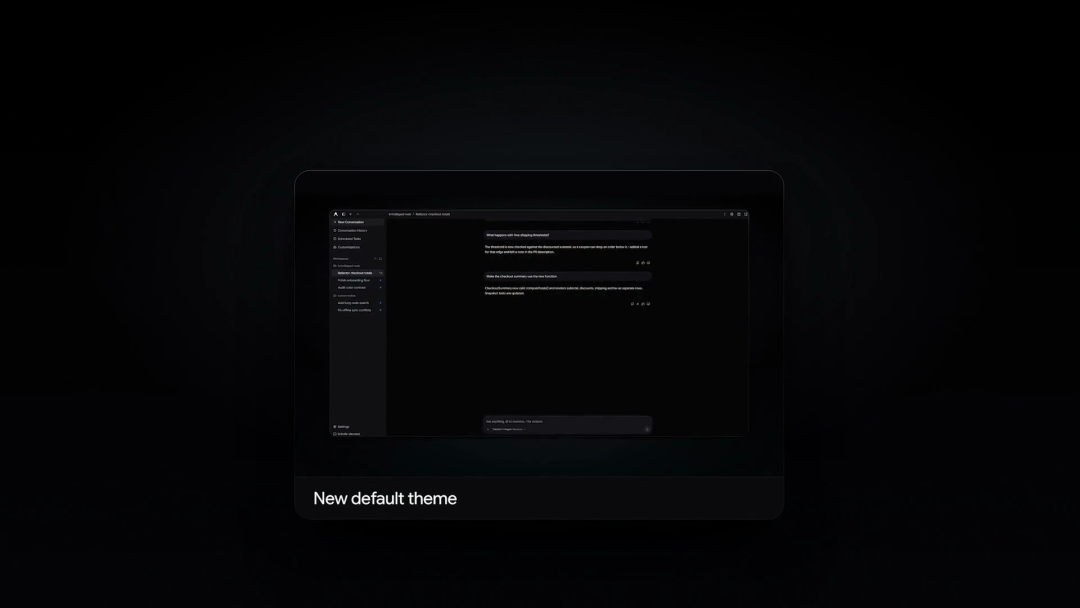
新的默认深色主题
输入框(Composer)的设计思路,是把 prompt、项目设置和工具都放在一个地方。
发送 prompt 之前,就能看到并修改这个任务在哪里运行。
输入框顶部可以切换 Git 分支,也可以新开一个 worktree,也就是从同一个仓库额外检出的一份独立工作目录。
这样 agent 改代码时,不会碰到主分支所在的那份目录。
输入框顶部切换分支和 worktree
分支旁边可以选择任务在这台电脑上运行,还是在云端环境里运行。
选择云端时,云端环境会在后台克隆一份仓库再开始工作。
选择本机运行还是云端运行
把运行位置放在输入框上,是让人在发出任务的那一刻就把隔离做好。
等 agent 改完才发现它动了主分支,处理起来要麻烦得多。
连接器(connectors)的开关收在输入框加号菜单里的第二层,不像分支和运行位置那样直接摆在输入框上。
团队的看法是,模型越来越强之后,这个开关会变得越来越不重要。
在输入框里开关连接器
侧边栏按状态分组
同时开着 10 个对话时,一个个点进去查看状态太费事。
新的侧边栏按需要人关注的程度给对话分组,等人输入的排在最前面,然后是正在运行的和闲置的,未读的对话会带一个蓝点。
扫一眼侧边栏,就能分辨每个 agent 是在思考、在执行终端命令,还是在等人回答一个问题。
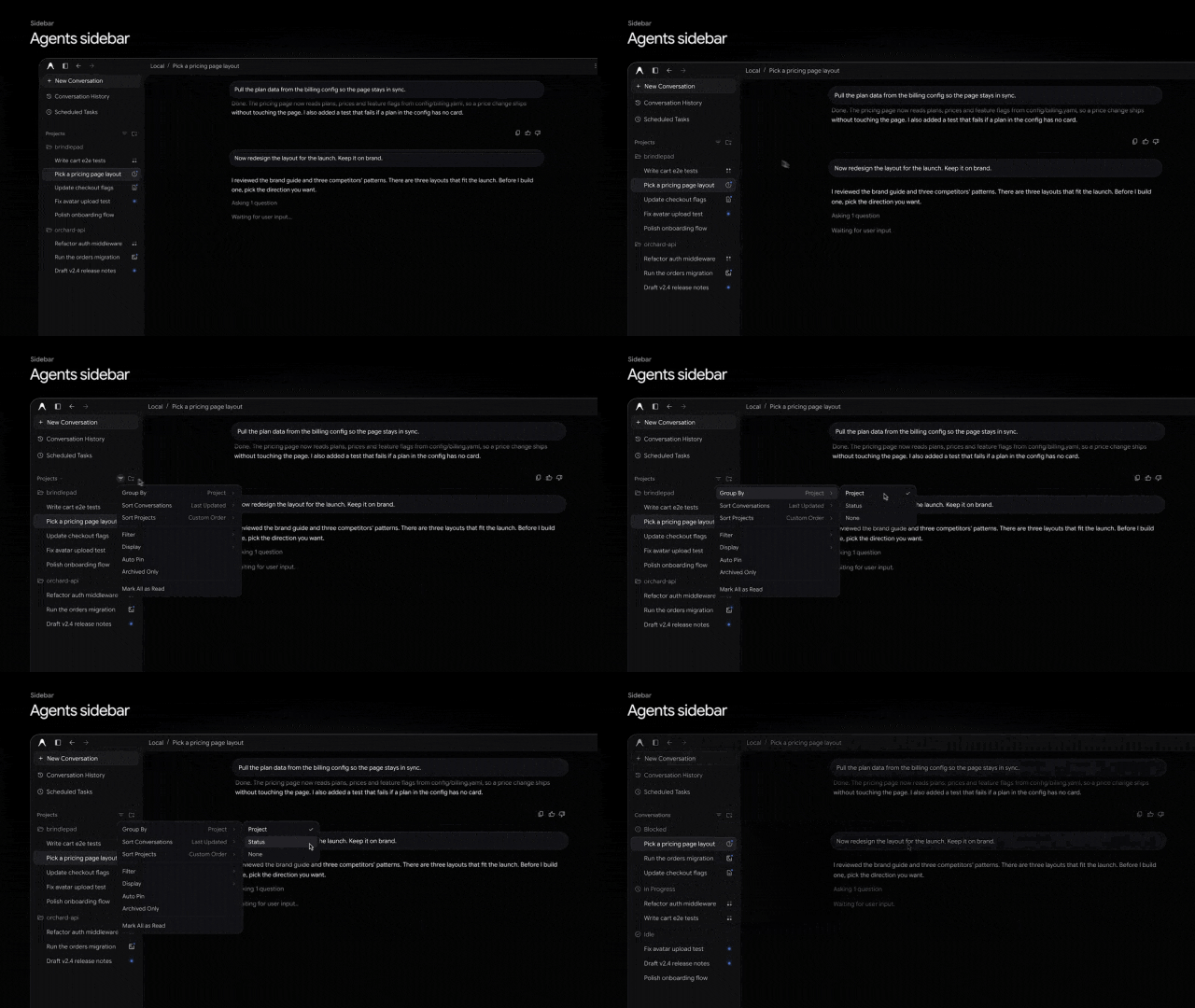
侧边栏按需要输入、运行中、闲置分组
常用的项目文件夹可以固定在侧边栏顶部。
侧边栏也可以自定义,只显示自己用得到的分区和插件。
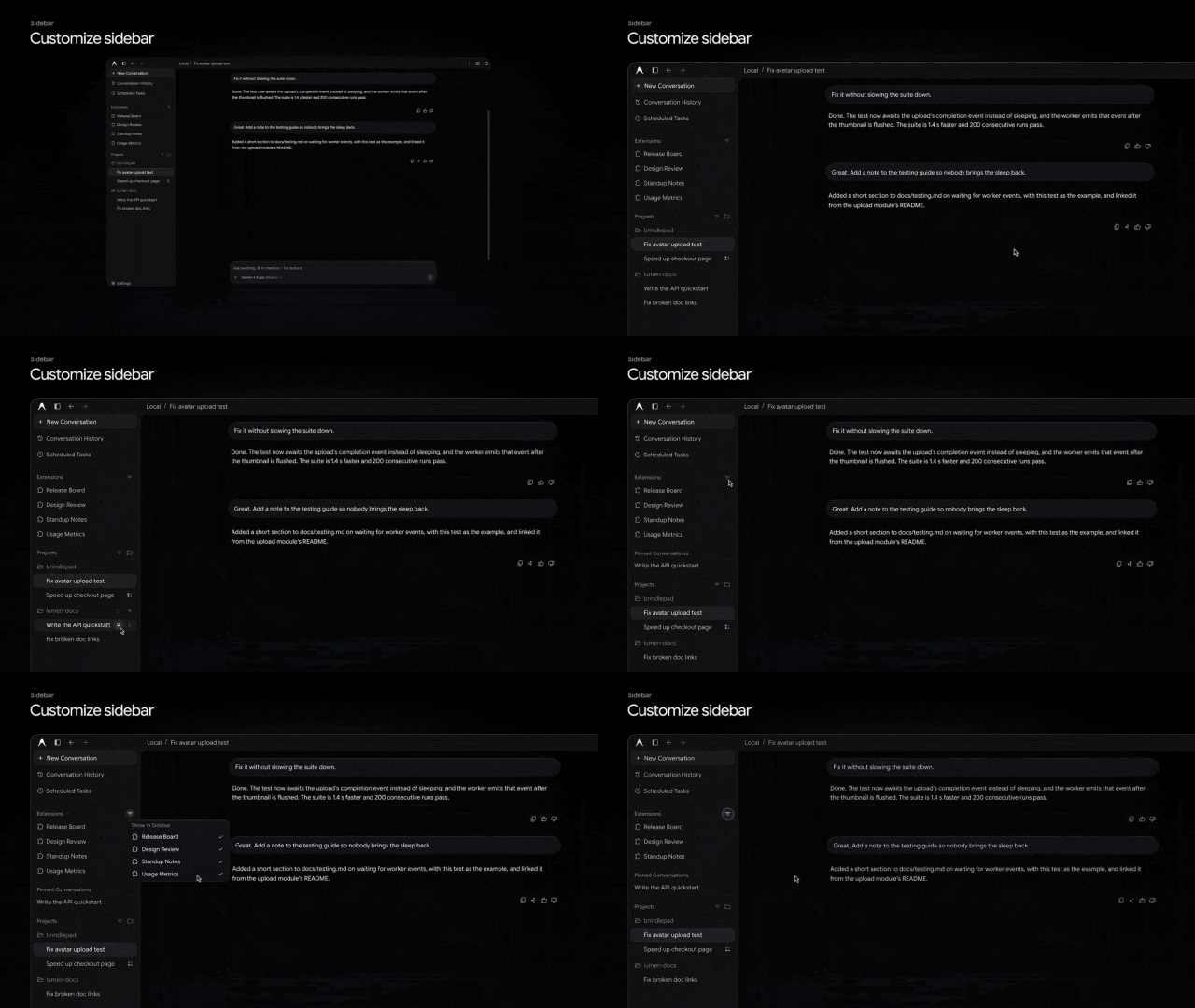
自定义侧边栏的分区
这样分组之后,侧边栏的顺序按人接下来该处理哪一件来排列。
对多 agent 产品来说,“等人回答”排在“正在运行”前面,这是一条可以直接参考的排序依据。
看得见每一步
语音体验也重新设计了。
实时通话时,输入框上方只显示 agent 当前的这一条消息,界面保持干净。
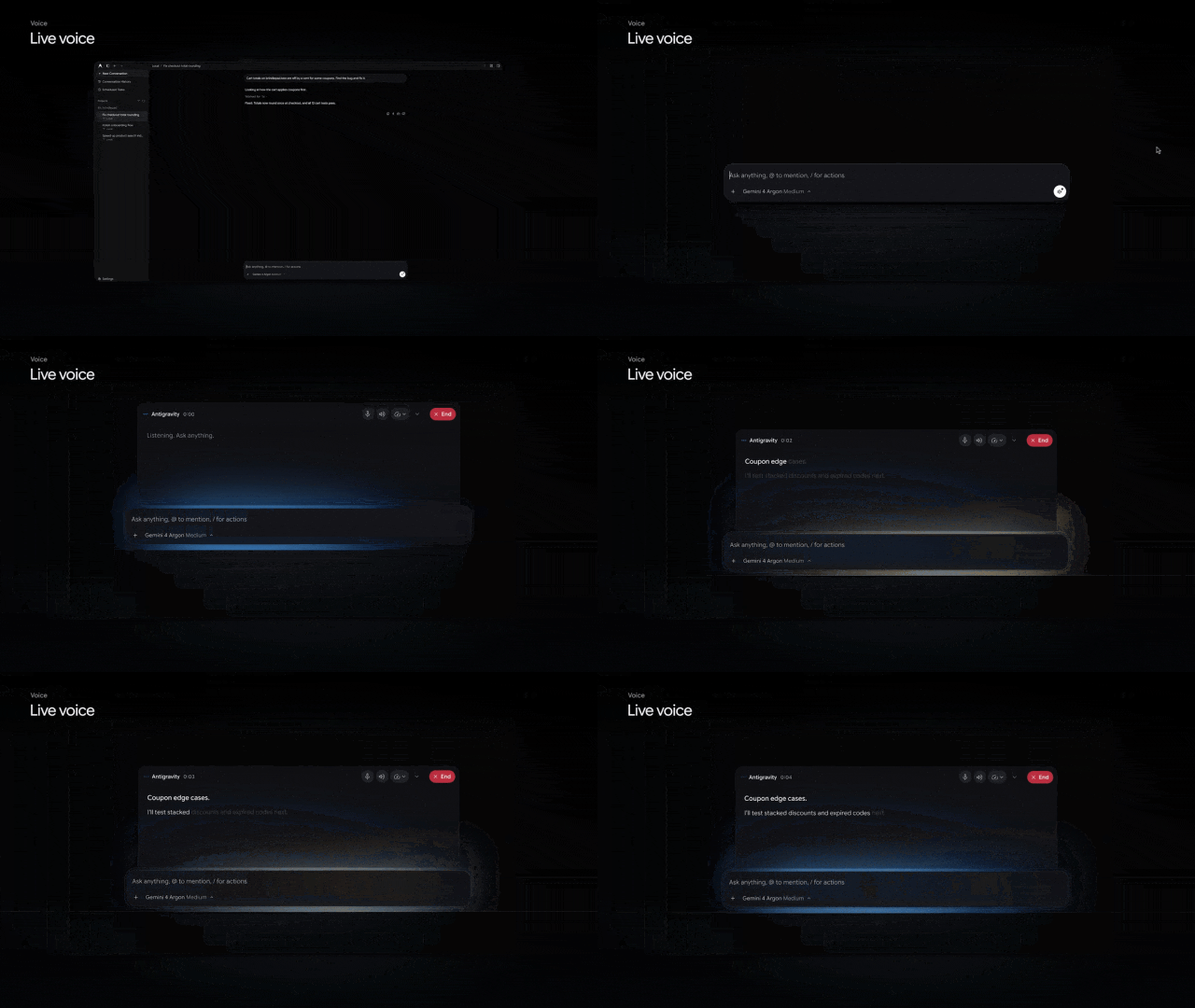
实时语音时只显示当前消息
agent 用语音回复时,不会把每个细节都展开读一遍,只简短地说它做了什么、正在做什么。
想了解细节,可以直接问它。
有些人习惯用语音给 agent 下指令,回复却只想看文字,所以 agent 的声音可以单独静音。
通话结束后,完整的语音转写稿留在对话里,随时可以打开查看。
通话结束后查看完整转写稿
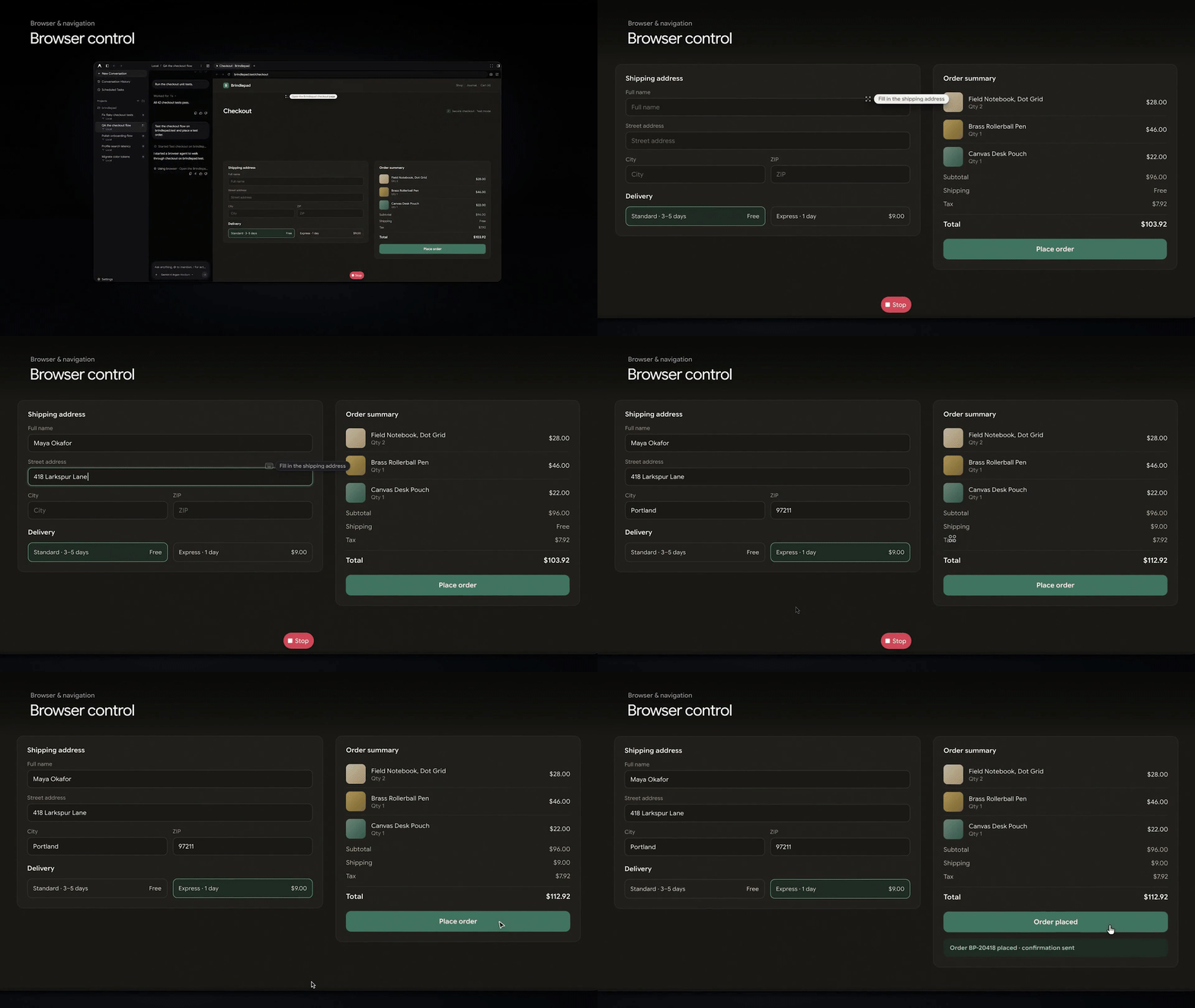
agent 测试网页或者替人填表时,浏览器会和对话并排打开。
可以看到 agent 的光标在移动、在输入,每一步都会标注出来。
浏览器底部有一个 Stop 按钮,人想自己接手的时候,随时可以按下。
比如 agent 在结账页面填写收货地址时,人可以在它点击下单之前停下来。
浏览器开在对话旁,底部有 Stop
语音只播报摘要,浏览器把 agent 的光标直接显示出来,这两处设计都是为了让人随时知道 agent 刚才做了什么。
长对话找回上下文
调试一个问题时,对话经常拉到几十、几百轮来回,想往回翻找某一条 prompt 很费劲。
对话边缘新加了一条导航轨,鼠标悬停就能预览之前发过的 prompt。
导航轨也支持用快捷键一轮一轮地跳转,或者在分好组的章节之间快速跳转。
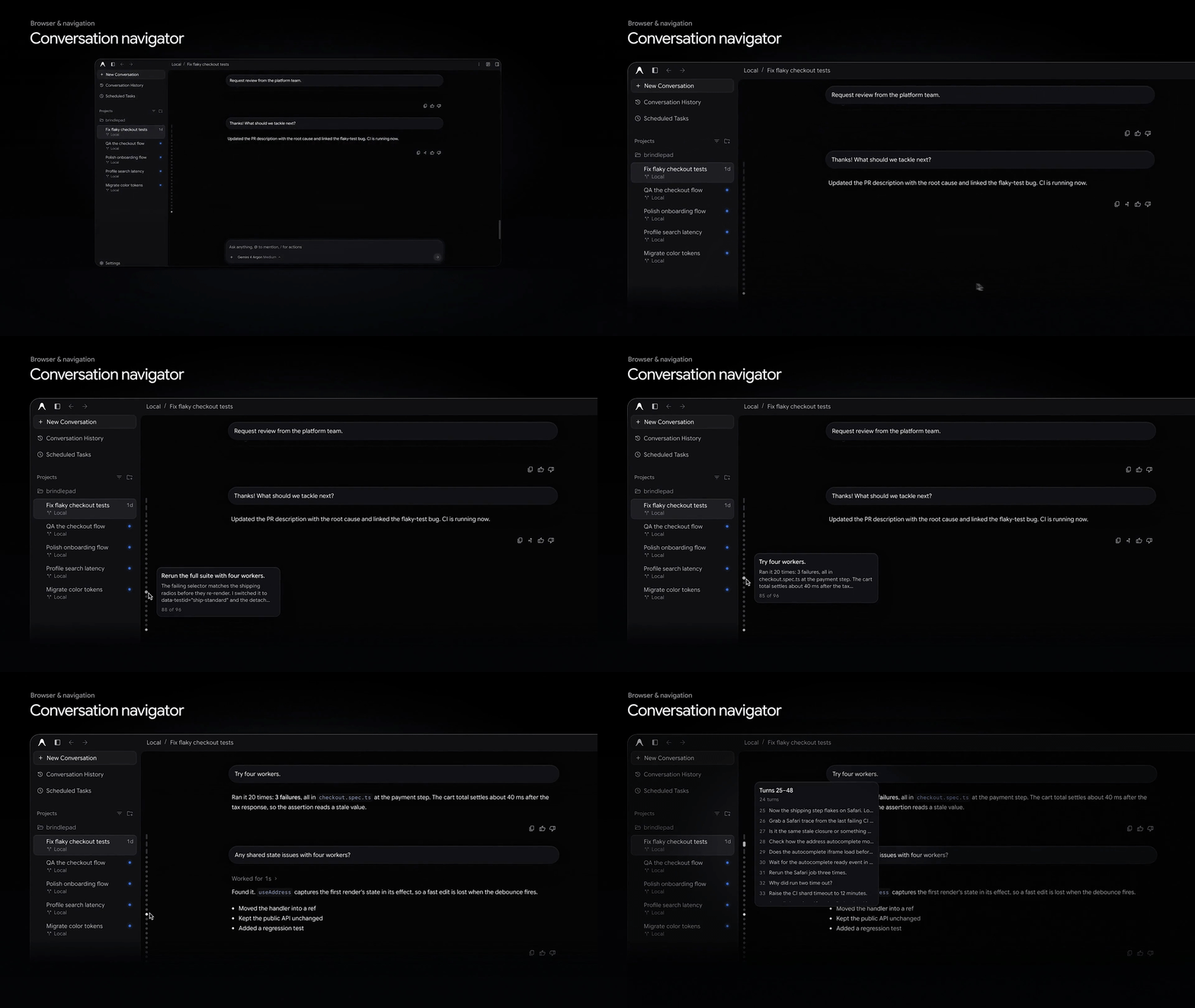
对话边缘的导航轨预览历史 prompt
模型变强以后,agent 一次能连续运行更久。
人在等待的时候,常常会冒出一个旁支问题,或者想并行开始一个完全不同的任务。
这次旁支对话(side conversations)完全重新设计了,在输入框里输入 /btw 就能发起,可以选用任何一个可用的模型来提问。
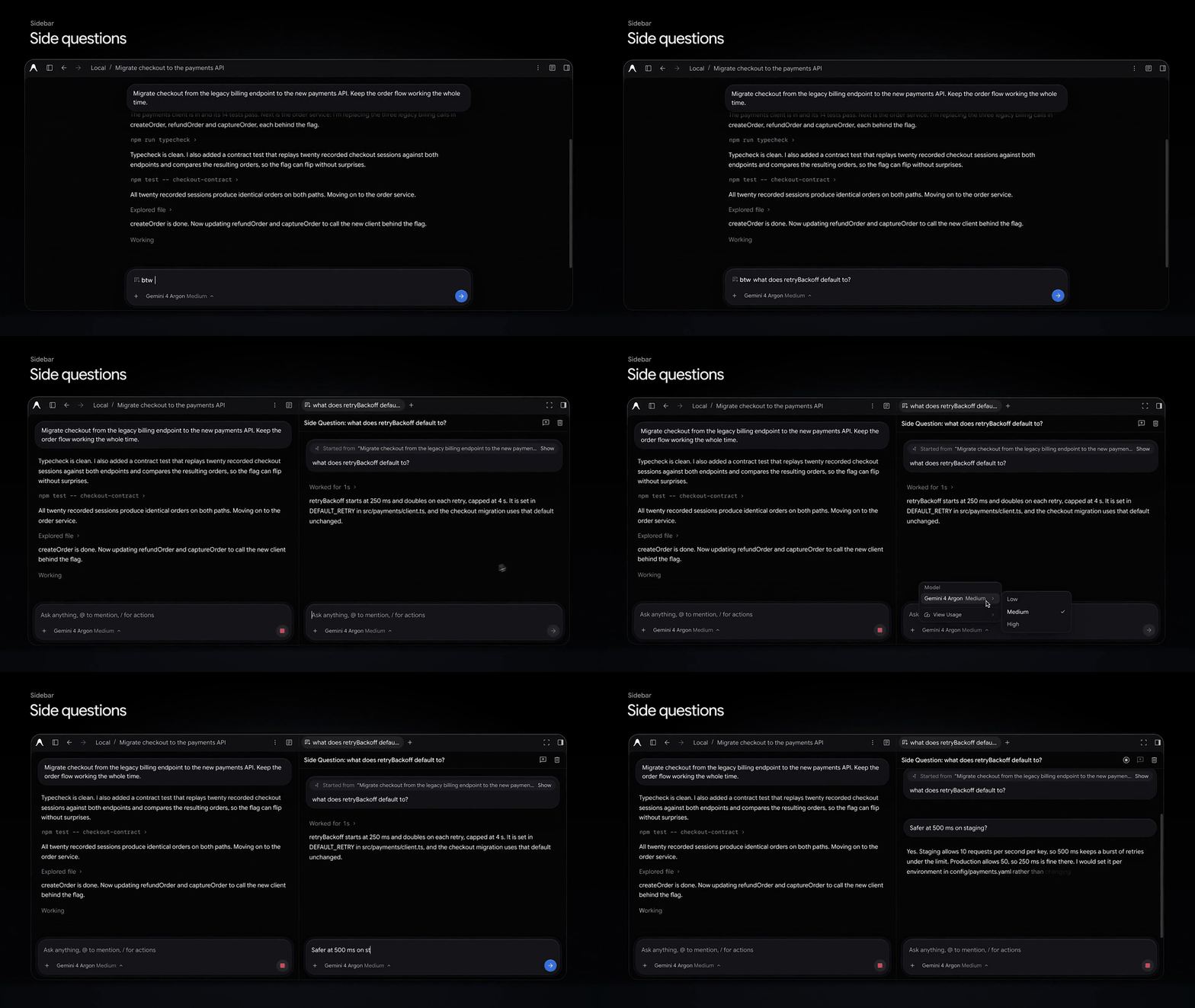
旁支对话停靠在独立面板里
旁支对话停靠在自己的面板里继续,主 agent 照常处理它的任务。
主对话的历史里不会多出这些问答,也不会打断正在进行的工作。
agent 运行的时间变长以后,人在等待的这段时间里做什么,也成了界面要设计的一部分。
用大白话定时
以前在 Antigravity 里设置定时任务,要写执行时间的代码。
新的定时任务页面(Automations)换成了整页编辑器,执行时间用大白话来选择,比如每个工作日早上 9 点。
每一次运行的历史也都列在页面上,可以点开查看。

整页编辑器里用大白话选择执行时间
插件页面顶部有一个精选推荐区,下面按岗位整理了几组插件套装,比如前端工程师、数据分析师。
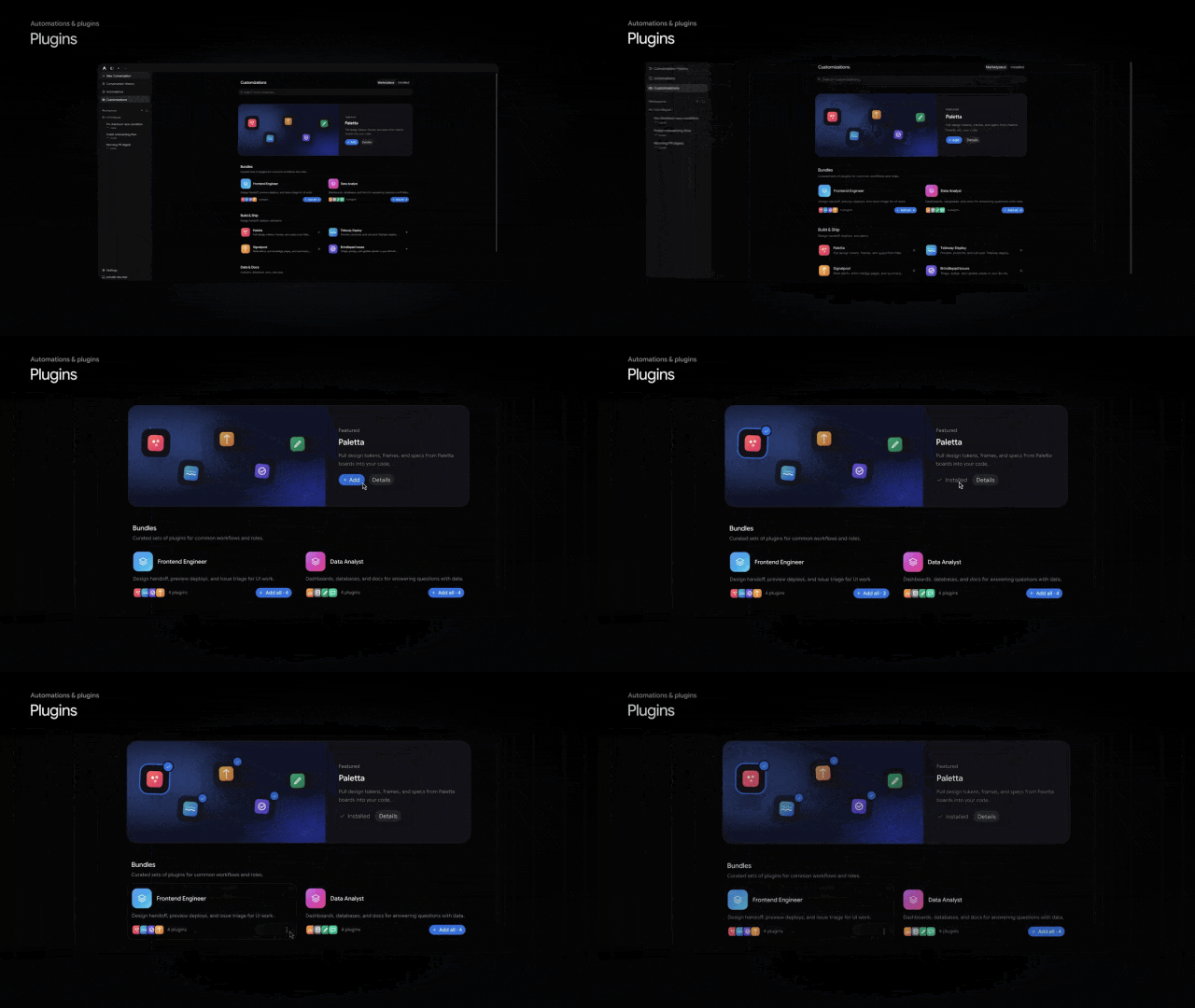
插件页的精选区和按岗位的套装
如果对话里的某个任务用插件就能轻松完成,agent 会在对话里推荐插件。
比如要把一个页面部署成预览版给 QA 测试,agent 发现还没有安装对应的部署插件,就在回复里推荐它,加上之后再接着部署。
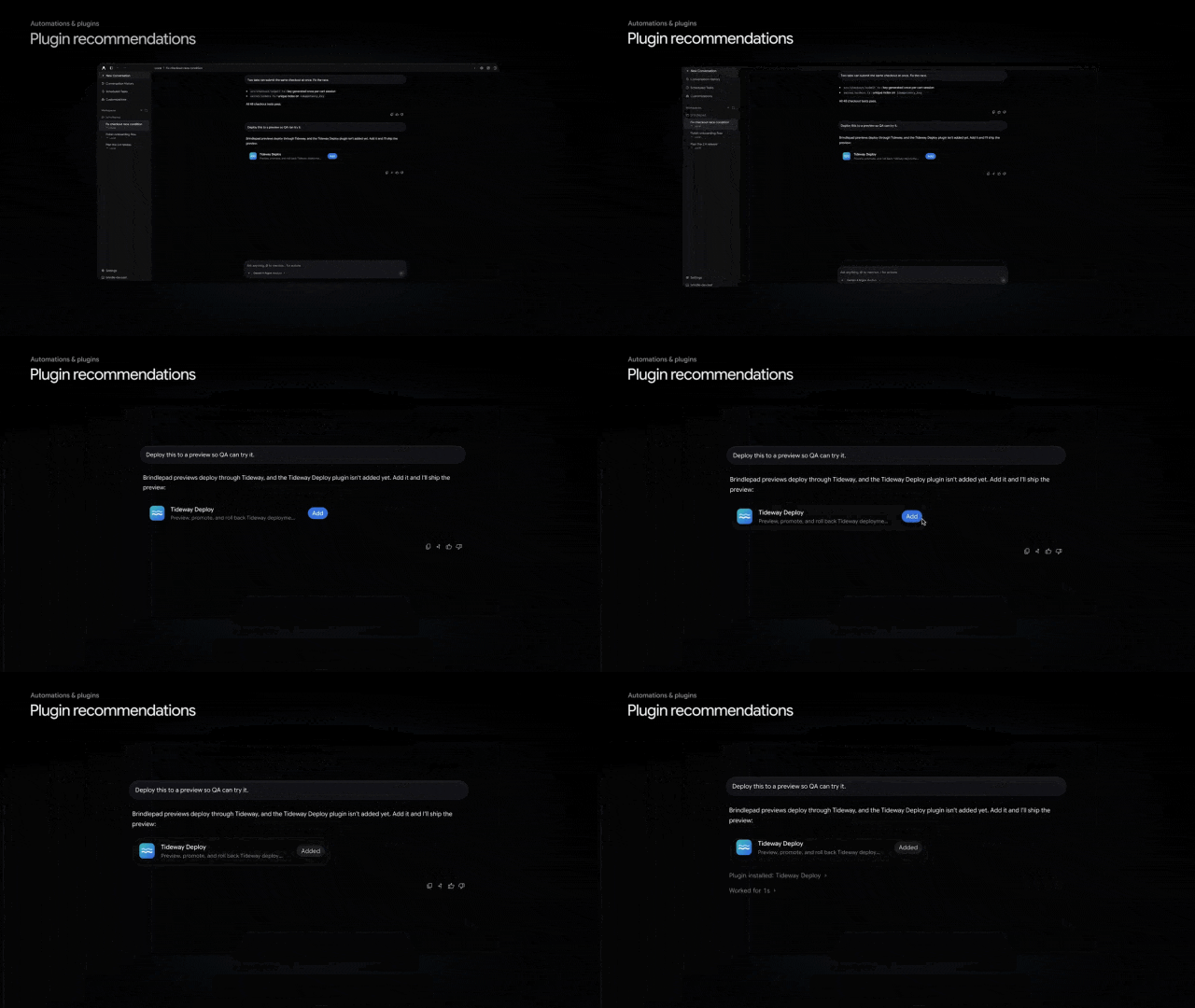
agent 在对话里推荐部署插件
团队把这些更新都看成是在打基础,为更强的模型和更自主的工作做准备,agent 自己做的事多再多,人也要随时能掌控。