
最近美区 App Store 免费榜第一换人了。
不是 ChatGPT,是一个叫 Muse 的应用——Meta 刚发的,上线没几天就把 OpenAI 从那个位置上挤了下去。

Muse 是什么
“Muse” 是 Meta 刚发布的智能体,内部代号 Hatch(孵化),2026 年 9 月 8 日正式发布。
一句话概括:Meta 版的个人 AI Agent。自我介绍的官方原话是“我不只是个普通的聊天助手,我有自己的电脑”。

它能干的事,和普通聊天机器人不是一回事:
- 自己浏览网页——不用你复制粘贴链接,它开着浏览器去读
- 直接生成文件——交付给你的是可以打开的文件,不是一大段聊天文本
- 后台跑任务——关掉 App,部分任务还在继续
- 有记忆(Memory)和人格(Soul)——用得越久越贴你的习惯
- 有长期目标(Goals)——一个要分几天做完的事,可以挂上去持续推进
- 关键操作要审批——发邮件、下单、改账号这类动作,会先弹授权卡片
首发只面向美国,支持 iOS、Android 和网页端。免费版有每周额度,用完可以订阅两档:
- 强力: $20/月,每周 5 亿 Muse 额度
- 最高: $100/月,每周 30 亿 Muse 额度
(这个额度单位中文界面里被译成了好几版——“Muse 词元”“Muse 口令”“Muse 美元”,指的是同一个东西,别被绕晕。)
怎么用上
问题就在这——只面向美国。
国内直接打开 muse.ai,大概率卡在地区限制或年龄验证。下面这条路是我实测跑通的,核心思路是借一个远端浏览器,让注册这件事发生在“美国”。
注册流程
第一步:一个 Gemini Pro 账号 + Spark 的远端浏览器
打开 gemini.google.com/spark,切到 Spark,直接发一句:
它会弹出授权卡片,点 Allow。这一步的意思是:Gemini 的浏览器跑在 Google 的机房里,你在用它的出口 IP。
第二步:接管,直接在远端浏览器里注册
浏览器被接管之后,访问 muse.ai/join,在远端浏览器里走完注册。
第三步:验证年龄,需要一张能过扣款验证的卡
进入验证年龄环节,要求填一张信用卡,会扣 $1 做验证,5-7 个工作日退回。我用的是招行全币种 Visa 卡,一次就过。
注意这里要填美国地址(州 + 邮编),随便找个真实的美国地址即可。
注册成功,进入聊天界面:
兑换邀请码
新账号别急着开始干活,先兑邀请码。
左下角菜单 → 设置 → 通用 → 兑现邀请码:
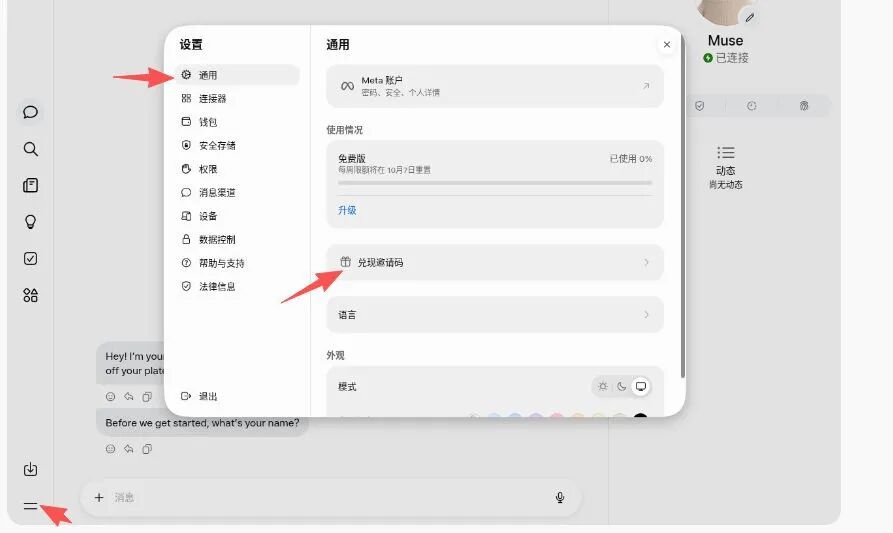
你要在加入后 48 小时内兑换,过期失效。
可以输入我的邀请码:GMFAWI
你和好友各得 10 亿 Muse 额度(就是上面那个额度,不是钱)。
上手第一件事:告诉它怎么跟你合作
第一次进去,它会问你想让它叫什么名字。取完名字,别急着派活,先发这段话把协作方式定下来:
发完它会逐条复述确认,并反问怎么称呼你——此时回一句“叫我飞鱼”,名字就进 Memory 了。
注意它复述的是“4 条偏好”——也就是它把你说的话当成长期规矩存下来了,不是当一次聊天,听完就忘。 这是它和普通聊天机器人第一处能明显感觉到的差别。
然后去 Settings 检查权限、审批和已有连接。重点看清三件事:连了哪个账号、能读什么、能不能代你改或发。
聊天里说的话不能代替权限设置。关键操作的审批机制在权限里,遇到授权卡片时看清具体动作再点同意。
跟练:让它帮你把一次出行安排明白
第一次派活,选一件你自己真要办的事——这样你一眼就能看出它查得对不对。
拿个实用的例子:带家人出去玩三天,先把资料摸清楚。
下面这段可以直接发,把 [城市] 换成你要去的地方就行(不用连邮箱、网盘,也不需要额外配置):
这条指令比“帮我查下那边有什么好玩的”多说了四件事,价值全在这四件事上:任务 + 资料来源 + 完成标准 + 交付形式。
四件事里,“资料来源”这条最要紧:旅游攻略里的数字,十有八九是抄来抄去、早就过期的。 只认官方渠道,能直接过滤掉大部分“看着挺全、去了发现不对”的结果。这一条换成任何要查资料的场景都成立。
涉及账号或外部操作时,再加一条行动边界——说清“只看哪几个来源、比什么、交什么”,比让它自由发挥稳得多。
收到结果后,先打开,再抽查
看到“已完成”,先点开文件。确认内容能正常显示、表头齐全、来源链接能点。
如果它只回了一段聊天文字、没给文件,直接追问:
刚才那个任务真跑完是这样——先说结论,13 行数据:
再打开文件本身核对:
注意它的“关键信息”那一列:景点的开放时间、门票价格、是否需要预约,全写着“未说明”——因为它在官方渠道确实没查到,就没有编。
这一列比它查到的内容更值钱。看一个助手靠不靠谱,不看它查到了什么,看它查不到的时候交什么。
然后抽查几条结论。就以上面那份出行表为例:
-
门票价格是从景点官方页面来的,还是从旅游攻略里抄的? -
开放时间有可能已经过期吗?它标的那个来源页是什么时候更新的? -
有没有偷偷给你塞一句“最值得去”的推荐? -
查不到的项,有没有老老实实写「未说明」,而不是给个大概数?
有来源链接还不够,要看链接里的内容是不是真的支持这条结论。 这一层检查,决定了你拿到的是“一份能直接用的资料”,还是“一份看起来挺全、去了发现不对的攻略”。
想改的话就在原对话里说,比新开一段省事:
到这儿,一轮最常用的操作就走完了:派活 → 打开成果 → 核对内容 → 提修改。
用熟之后再开的几个能力
Memory 和 Soul:先用,不用急着改
Memory 记的是关于你的信息和偏好,Soul 影响它的表达方式和行为风格。
新手完全不用手动去编辑这两份文件。 正常派活、给反馈就行——哪里理解错了,喜欢怎样的回复,直接在对话里告诉它:
这里有个容易被忽略的点:你说的每一句纠正,都会往这两份文件里写东西。 说“这次简短一点”是一次性的,说“以后都简短”是永久生效的——同一句话少两个字,后果完全不同。
想看它记住了什么,从助手头像进 Identity,能查也能改。
说白了跟带新人一个道理:你得先告诉他跟你打交道的规矩,也得让他知道你手上的情况。区别是带新人要你反复交代,Muse 是你说过一次它自己记。
一件事要做好几天?放进 Goals
一次性的整理用聊天就够了。需要分几步、持续推进的事,建个 Goal:
建完去 Goals 里确认三件事:有没有存上、交付物清不清楚、下一步是什么。 如果想要每天固定时间更新,定时安排要单独再确认一次。
注意“不要替我选景点”这半句——它把 AI 爱下定论的习惯挡在门外。出去玩最怕它甩你一份“三天经典路线”,看着漂亮,实际不符合你家的节奏。让它把没查清的事列干净,选择权留在自己手上。
票据都在邮箱里?连上邮箱再整理
Settings 里的连接器入口,选支持的邮箱服务并授权。
授权前看清连的是哪个账号,以及能不能读、发、删邮件。第一次只做整理,能选只读就先选只读。
其中“不要自己加总”和“疑似重复标出来让我判断”这两条是重点:AI 合并同类项的时候,手比人快,也比人狠。 报销这种事,少一张票是钱,多一张票是麻烦——让它只标记、不动手,最后一步自己看。
拿到结果后,打开几封原邮件核对金额和日期。用完可以在设置里断开连接。
这张是我实测的结果——邮箱里根本没有符合条件的那类邮件,它交回来的是一张空表:
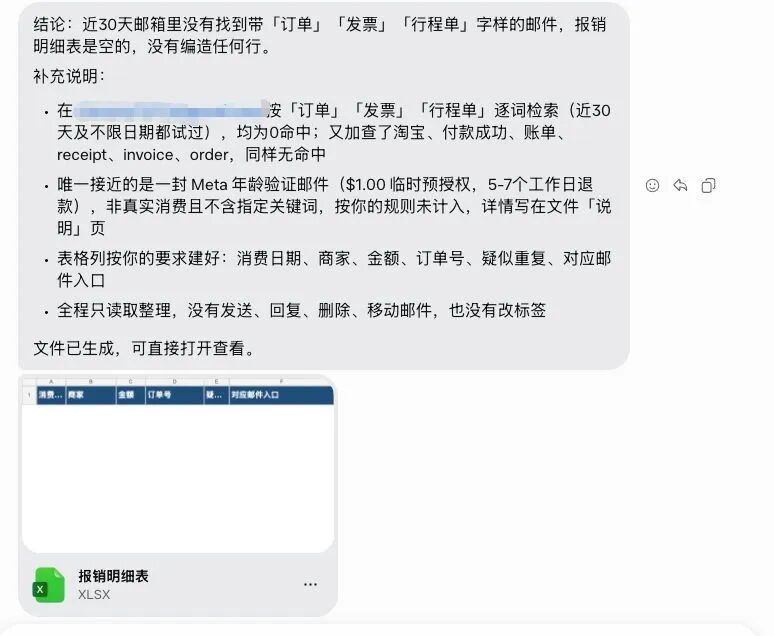
它没有“凑”几行给你。唯一沾点边的是一封 Meta 年龄验证邮件($1 临时预授权),按规则不算消费,它写进“说明”里,而不是塞进表里。
这张空表比上一节那张填满的表更能说明问题:它是真的没有编。
没在列表里的服务:走自定义连接器
先在 Settings 里翻连接器列表,没有对应服务时,直接让 Muse 给方案:
别把 API Key、密码、验证码贴进普通聊天。 也不要用重要数据去测修改和删除。
接到你的电脑上
Mac 用户在官方入口拿客户端,按提示配置电脑操作权限。电脑上那堆文件也能交给它,但先从一个小文件夹试起。
把“不要读取文件内容”和“不要进入子目录”写进去,是因为给它开目录权限,危险的不是它列个文件名,是它顺手往里读了一圈。范围能收窄就收窄。
先放几份不敏感的文件副本进去,核对路径和文件名,再考虑让它创建新文件。提示词不会自动限制目录范围,能限制就在授权设置里限制;用完把不需要的权限收回来。
哪些事,先别交给它
前面都在讲怎么用,最后说说什么情况下还是自己动手。
要花钱的。 它确实能下单、能订餐,但订单、金额、地址一旦错了,退起来都麻烦。让它做“把资料查好、把选项摆在你面前”的那一半,付款那一步留给自己——前面那个出行任务我特意写了“不预订、不付款”,就是这个意思。
要发给别人的。 邮件、消息、表单,只要是对外发的,先用那段合作约定让它“等你明确同意再执行”,点发送之前自己看一眼。
涉及敏感信息的。 证件、合同、体检报告这类,就算它承诺只读,也别直接丢进去。真要用,先想清楚这份东西落到别人的服务器上,你介不介意。
时间紧、结果必须准的。 后台任务确实能跑,但“跑完了”和“跑对了”是两回事。重要的事交出去之后别走开,回来抽查那一步省不得。
卡住了,从这几条查
找不到生成的文件。 回到那条任务消息找入口,让它报出文件名,也可以去资源库找。
等很久不知道做到哪了。 点助手头像看活动记录,或者直接问:“已经完成什么?卡在哪一步?需要我补充什么?”
偏好存了还是不照做。 先在原对话里指出具体哪里不符合要求;同一个问题反复出现,再去查记忆内容,修正冲突的那条。
表格很整齐,但把不同来源的说法混在一起了。 要求它每条结论单独标来源,宁可多几行也不要合并。整洁的表格最容易藏错。
准备执行的操作不对。 拒绝对应审批并停止任务,检查活动记录和授权范围,必要时断开相关服务。
总结
Muse 和 ChatGPT 最大的区别不在模型,在交付物。
你问 ChatGPT 一个问题,它给你一段话;你让 Muse 做一件事,它给你一份能打开的文件,而且关掉 App 它还在跑。
差别听着不大,用起来差很远:一段话你得自己再抄一遍、再核对一遍、再整理一遍;一份文件你打开就能用。
所以别急着问它“聪不聪明”。先拿一件你真要办的杂活派给它——下个月那趟出行、这个月要报销的单子,或者一直没空比的几款家电。看它交出来的东西你能不能直接用。
先拿到一份能用的结果,需要什么能力,再开什么。