

目录
一、背景:从RPA到Agent
RPA/挑战/Agent
二、整体机制:模型与工具怎样配合
分工/流程/编排/状态
三、Computer Use:怎样操作桌面应用
架构/观察/执行/实现/接入
四、Browser Use:怎样操作浏览器
架构/观察/执行/实现/接入/浏览器扩展
五、总结
六、附录
七、参考资料
RPA:把重复操作编成自动流程
从网站下载报表,打开Excel整理,再把结果填进另一个系统。这样的活,单看每一步都不难,但天天都要找入口、切窗口、复制粘贴,多少有点烦人。
这种重复的人肉操作,早就有人想让软件代劳了。RPA,中文叫“机器人流程自动化”,说白了就是把这些操作编成流程,让程序照着做。填写表单、读取文件、按条件选择下一步,甚至出错后重试,都可以安排进去。
对于步骤明确、规则稳定的工作,这套办法很实用:流程梳理好以后,就可以反复执行,不用每次都由人从头点一遍。
挑战:流程要设计,也要维护
不过,流程得有人设计。文件没找到怎么办,搜出了几个同名结果怎么办,突然弹出一个提示框怎么办,都需要提前安排处理办法。
遇到没考虑过的情况,或者软件界面发生变化,就可能需要补规则、改流程。重复操作可以交给程序,流程的维护仍然需要人来做。
Agent:把部分判断交给模型
大模型给这件事带来了一个新思路:能不能只告诉它目标,让它一边看界面,一边决定下一步?这样就不必为每个任务提前编排一条完整流程,模型可以根据当前看到的内容实时推理,遇到变化,再按新情况调整。
比如找一份会议纪要,先按名称搜索,发现有好几个版本,再根据日期和内容挑出需要的那份。下面干活的还是搜索、点击、输入这些工具,部分判断则交给模型临场完成。
这类围绕目标调用工具、根据结果继续做事的系统,通常叫Agent,也就是智能体。像Codex这样的Agent,已经把操作电脑和浏览器做成了可用的功能。用户说想做什么,它再尝试把中间的操作串起来。
具体到操作软件,经常会看到两个名字:
-
Computer Use:让Agent使用电脑上的软件,后面用Word另存为PDF来讲。
-
Browser Use:让Agent操作浏览器,后面用网盘里查找文件来讲。
浏览器也是软件,所以两者有交集。分开讲,是因为浏览器还提供了专门操作网页的办法。接下来就把这些能力拆开看看:模型怎样知道界面上有什么,又是谁把它的判断变成了真正的点击?
分工:模型做判断,工具来执行
模型可以判断“下一步应该点击保存”,但要让Word真的响应,还得有程序把这件事做出来。一个负责拿主意,一个负责动手,先把这两件事分开。
负责读取界面、执行点击和输入的程序,本文叫它执行器。这些实际操作的能力放在一起,就是后面说的执行层。模型根据它返回的信息决定下一步,再把新的操作请求交给它。
模型通过工具发出请求,执行器通过系统或浏览器接口接触软件。这里的“接口”,可以理解成软件留给其他程序的操作入口。先看它们的关系:

整体关系,箭头表示谁调用谁,结果沿原路返回
有了执行器,还得让模型知道怎么用它。比如截图用哪个命令,点击时要传位置,还是按钮、输入框这些控件的名称,执行完会返回什么。这些内容可以写进Skill,相当于给模型准备一份工具说明书。
真正发出操作时,可以通过CLI,也就是命令行工具。模型按照说明组织命令,CLI把命令交给执行程序,再把结果带回来。
流程:看界面、做操作、查结果
以打开Word的另存为窗口为例:
-
读取界面:执行器把当前画面或控件信息交给模型。
-
判断并操作:模型找到“另存为”入口,要求工具点击。
-
读取结果:保存窗口出现了,就继续填写文件名;出现了其他提示,就先处理提示。
这样,模型不用一开始就猜出后面所有步骤。它先做当前有把握的操作,拿到新结果以后再继续。如果填写文件名和点击保存都已经明确,也可以一起执行,不必每敲一个字都重新推理。
不过,工具报告“点击成功”,只说明按钮操作执行了。我们的目标是得到一份PDF,所以还得确认文件有没有生成、内容对不对。这个检查也属于任务的一部分。
编排:用脚本串起连续操作
继续用Word另存为PDF的例子。假设模型已经打开保存窗口,确认格式选的是PDF,接下来要填写文件名、点击保存,再检查结果。既然这几步已经明确,能不能把它们一次交给程序?
一种做法是把动作写成JavaScript(简称JS)脚本,交给JS执行环境运行。它负责执行代码、处理数据和安排调用顺序,再通过接口让执行器操作界面。前面的工具能力,就这样被脚本串起来了。
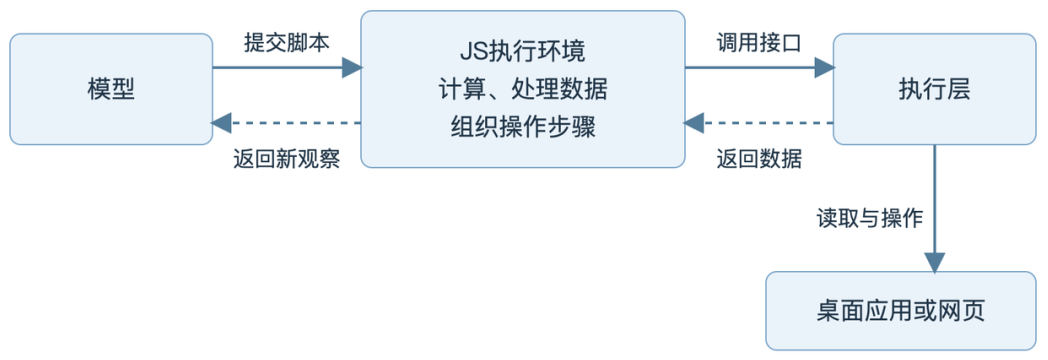
脚本执行环境负责计算、处理数据和组织调用,具体的界面操作仍由执行层完成
例如,当前文档名是“会议纪要.docx”,下面的脚本会整理出“会议纪要.pdf”,填入保存框,再计算按钮中心并点击。代码中的ui是执行器的示意接口:
// JS伪代码:ui是执行器提供的示意接口,不对应某个产品的SDK。// 前提:模型已打开“另存为”窗口,并确认保存格式为PDF。async function savePdf(ui) {// 1. 读取当前窗口,把文档名称整理成PDF文件名。const dialog = await ui.readSaveDialog();const name = dialog.documentName.replace(/.[^.]+$/, "");const pdfName = `${name}.pdf`;await ui.fill(dialog.windowId, "文件名", pdfName);// 2. 填写后重新读取按钮的位置,算出中心坐标。const button = await ui.readButton(dialog.windowId, "保存");if (!button.enabled) {throw new Error("保存按钮不可用,需要重新检查界面");}const x = button.left + button.width / 2;const y = button.top + button.height / 2;// 3. 点击后等待实际保存结果,再交回模型检查。await ui.click(dialog.windowId, { x, y });return await ui.waitForSavedFile(pdfName);}
看这一个例子,就能分清脚本里三类工作的关系:
处理数据:从前一步取得文档名称,去掉原扩展名,再把新文件名交给填写操作。
做计算:根据按钮的实际位置和宽高算出中心点,不需要让模型先算一遍,再发出点击请求。
组织步骤:按代码顺序完成读取、填写、点击和等待。按钮不可用时,脚本也可以中止,把问题交回模型。
模型把确定的步骤写好,程序就能连续执行,省去逐步汇报、等待下一条模型指令的来回。代码里的await表示等这一步完成再继续;窗口打开、文件保存这些实际等待,仍然存在。
如果出现没考虑过的提示框,或者需要看几份文件的内容才能决定选哪份,就要把新观察交回模型。脚本适合串起已经明确的动作,模型继续处理需要重新理解的情况。
状态:记住正在操作的窗口
上一轮打开了Word的保存窗口,下一轮说“点击保存”,工具怎么知道该点哪个窗口?这里可以有两种做法:

工具可以把这次任务使用的连接、目标等信息保存在一个会话(Session)里,后面说的会话状态,就是这些保留下来的信息。表里第二种做法,便是在其中记住了“当前选中的窗口”,后续请求可以省去这个信息。
浏览器里也是一样:执行器可以记住当前选中了哪个标签页。后面说“点击搜索”,它就到这个页面里去找。不过,记住目标不等于知道最新画面。用户关掉窗口,或者网页发生跳转,旧的信息就可能失效,仍然要重新读取。会话与应用自身状态的区别,附录里再展开。
架构:借助操作系统接口
继续用Word另存为PDF的例子。人通常会打开另存为窗口,选择PDF格式,检查文件名和保存位置,再点击保存。Agent需要完成的也是这些步骤。
要让程序完成这些操作,就得往下看操作系统提供了什么。系统能获取窗口画面,也能提供按钮、输入框等控件的信息,还允许程序模拟键盘和鼠标。执行器通过系统接口读取和操作它们。
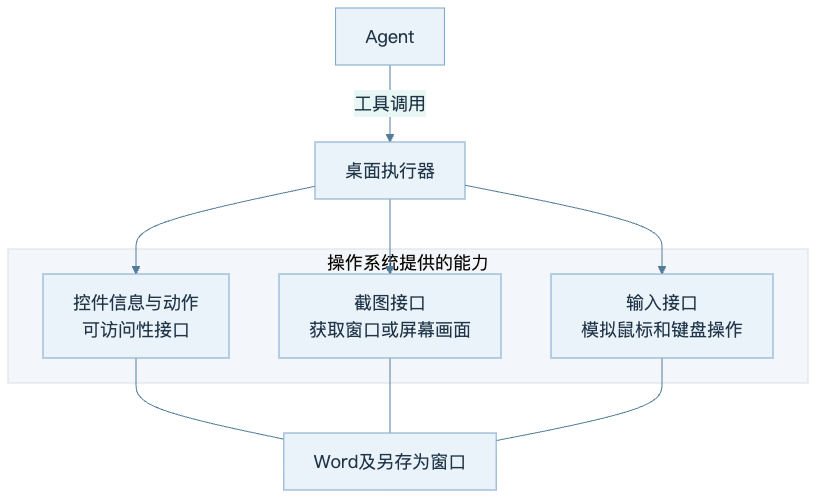
桌面架构,三条连接对应不同的系统能力,执行器可以按需要选用
截图很好理解:把窗口画面取出来,交给能看图的模型,判断文件名填在哪里、保存按钮在哪里。图中左边的可访问性接口,则提供了另一种“看法”。
观察:画面与控件信息
除了画面,程序还可以直接告诉我们:“这里有一个输入框,名称是文件名,内容是会议纪要.pdf;旁边有一个保存按钮,现在可以点击。”操作系统自带的可访问性接口(Accessibility),就能提供这类信息。
它原本用于帮助屏幕阅读器等辅助软件理解界面。即使用户看不见画面,辅助软件也得知道有哪些控件、叫什么名字、现在是什么状态。应用把这些信息提供给系统,其他程序再通过接口读取。
窗口里有面板,面板里有输入框和按钮,这些信息组织起来就形成了可访问性树。自动化程序同样可以利用它。
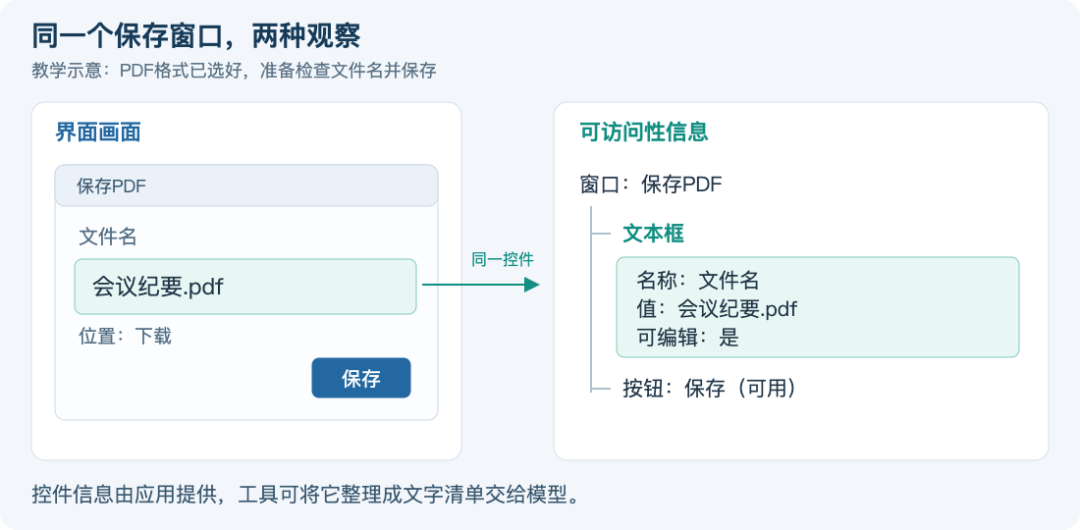
同一个保存窗口的两种看法,界面经过简化,假设已经选择了PDF格式
有了这份信息,工具就能直接告诉模型“保存按钮现在可用”,不用再从截图里猜它是不是灰色。控件的名称、值和状态由应用提供,整理成文字清单就可以交给模型。
因此,只处理文字的大语言模型(LLM)也能利用这份清单判断下一步。要直接看截图,才需要模型具备视觉能力,或者借助其他图像处理工具。这也是可访问性信息很适合被Agent复用的原因。
两种看法各有长处:

回到Word保存窗口,我们主要关心文件名填了什么、保存按钮能不能点。对这类标准表单,先读控件信息、不够再补截图,是一个实用的选择,可以省去从图片里辨认控件的工作。
但如果任务换成“看看这页排版有没有问题”,按钮名称就帮不上多少忙了,直接看图更合适。所以,选择哪种观察方式,还是得看任务需要什么;也有实现会从一开始就以视觉为主。
文字也不一定更省。把一大棵控件树原样塞给模型,同样会增加输入量和等待时间。效率要看返回了多少信息、误判后要重试几次,不能只按文字和图片来判断。
执行:让应用响应操作
现在模型已经知道保存按钮在哪里,最直观的实现就是:把鼠标移过去,按下左键,再松开。
程序可以调用系统输入接口,模拟这几个动作。对输入框也是类似的过程:先点击让它接收输入,再模拟按键。我们平时手工做的动作,就这样被拆成了一组程序调用。
有了可访问性接口,还可能走另一条路:如果应用支持,程序可以直接触发保存按钮的功能,不必先移动鼠标指针。
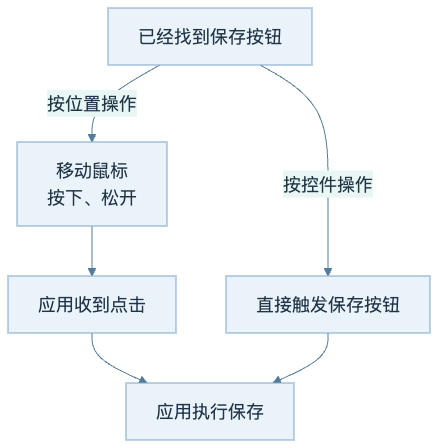
两种执行方式,右侧需要控件支持相应动作
怎么找到按钮,和怎么点击按钮,是两件事。 比如,从可访问性信息中找到了保存按钮,也可以取出它的位置,再通过模拟鼠标操作来点击。
至于屏幕上的鼠标指针,也不一定要跟着动。有些执行方式可以把模拟操作直接交给目标应用;有些产品还会另外画出鼠标指针,用动画标出正在操作的位置,Codex就是一个例子。
单独显示鼠标动画,主要是方便用户看清Agent正在操作哪里。它和真正的点击可以分别处理,具体做法放在附录说明。
实现:复用桌面自动化库
前面这些截图、键鼠操作,不必自己从操作系统接口开始写。现成的开源自动化代码组件,也就是“库”,已经做了不少工作,可以拿来使用。
PyAutoGUI就能截图、移动鼠标、点击和输入。我们可以写一个小脚本,把这些操作做成命令,再用Skill说明怎么调用。
以Claude Code为例,组件可以这样连接:
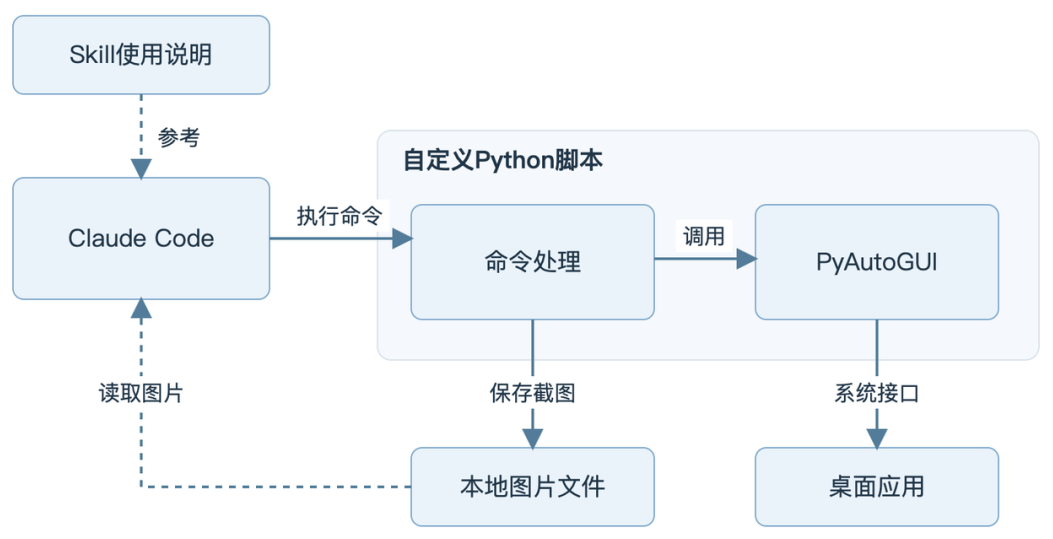
Claude Code接上PyAutoGUI的一种方案,
需要自行编写连接脚本,虚线表示参考说明或读取截图
实际执行时,按下面的顺序配合:
-
Claude Code运行截图命令,读取生成的图片。
-
模型看图判断目标位置,调用点击命令。
-
重新截图,确认界面变化,再决定下一步。
上面这套接法主要靠截图认位置。PyAutoGUI负责截图和键鼠操作,不会自己理解“把文档另存为PDF”,也不提供通用的可访问性树读取能力。如果希望读取系统控件,Windows上还可以使用pywinauto等工具。
接入:现成的桌面操作方案
前面的例子是为了看清实现。如果只是希望给自己的Agent加上桌面操作能力,连接脚本、命令接口这些工作,也有人已经做好了。
这类方案可以通过前面介绍的CLI接入,也可以使用MCP,一种Agent连接外部工具的通用接法。下面两个开源项目都提供了这样的入口:

它们补上的是Agent使用桌面的能力,目标理解和后续判断仍由Agent完成。选用时要看操作系统、应用支持和输入方式是否适合自己的任务,而不能只看都有一个“点击”命令。
架构:借助浏览器接口
桌面工具能操作Word,当然也能把Chrome当作普通应用,截图、找位置、点击。照着这条路走,网页里的很多事情也能做。
不过,浏览器还维护着网页的内部结构,知道哪些元素是输入框、哪些是按钮,并提供了专门的控制接口。如果直接接上这些接口,就能选中标签页、读取页面结构,再按元素执行操作,不必始终从屏幕位置入手。这就有了专门的Browser Use路径。

浏览器架构,执行器直接连接浏览器,操作指定标签页
这次用一个网盘任务来说明:搜索“会议纪要”,找到需要的PDF并打开。Agent需要识别搜索框、输入关键词、等待列表,再根据文件名和日期选择文件。
观察:画面与网页结构
浏览器会把网页里的文字、输入框、按钮等组成一棵树,记录它们的类型、属性和相互关系。这个结构叫DOM,文档对象模型,工具可以从中查找元素。
浏览器还会提供可访问性信息,描述这些元素怎样供人使用:是按钮还是输入框,叫什么名字,目前能否操作。两种结构与实际画面的关系,可以放在一起看:
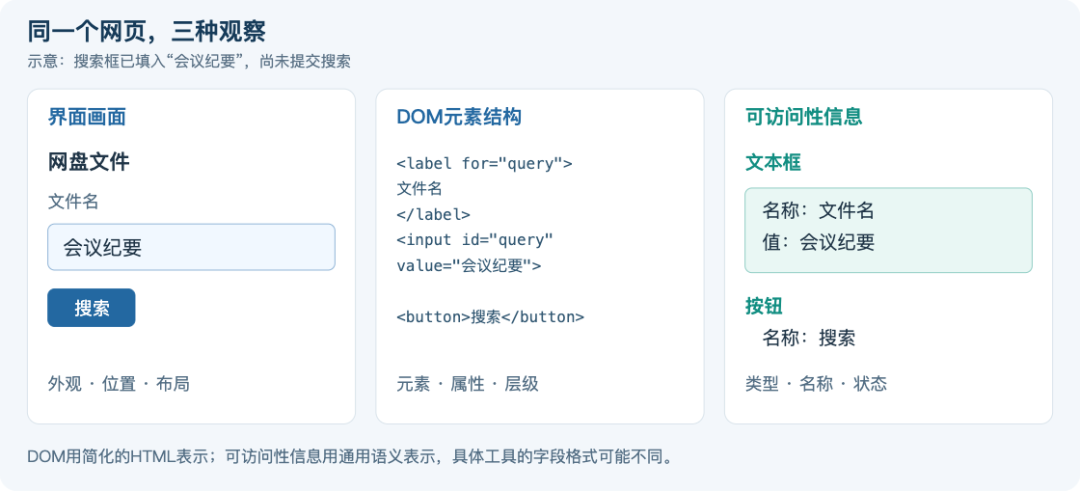
同一网页的三种看法,
中间用网页标记代码(HTML)示意DOM结构,文字和按钮都能与左侧画面对上
有了这些信息,执行器可以按“文件名”找到输入框,按“搜索”找到按钮。页面只是把按钮挪了位置,但这些特征没变,工具仍可能找到它;只记旧坐标就容易点错。
网页里的扫描件、图表等内容,仍可能需要看图。这里沿用前面的取舍:能从控件信息说清楚的,就直接读取;需要看外观和内容的,再利用图像。
浏览器也会把网页可访问性信息提供给操作系统,因此桌面工具同样可能读到网页控件。浏览器专用路径可以直接利用DOM、标签页管理和文件上传等接口,省去一部分界面操作。
执行:让网页响应操作
以网盘里搜索“会议纪要”为例,模型与执行器的分工如下:

这里有两类不同的判断。列表还没加载出来,执行器可以先等一等,没必要让模型对着空白页面猜结果。等几份同名文件都出现了,才需要结合用户要求,判断日期、名称和内容是否合适。
点击也延续了桌面部分的思路:工具找到元素后,可以算出它的位置,再通过浏览器接口发送鼠标按下、松开等输入。这些操作直接送给指定页面,不一定会改变你正在使用的鼠标指针的位置。
实现:复用浏览器自动化库
前面讲的元素定位、填写和点击,不必一项项自己实现。Playwright就是一个现成的浏览器自动化库,常用于网页测试,也可以成为Agent执行层的一部分。和桌面端的PyAutoGUI一样,先把它放回整条链路里看:
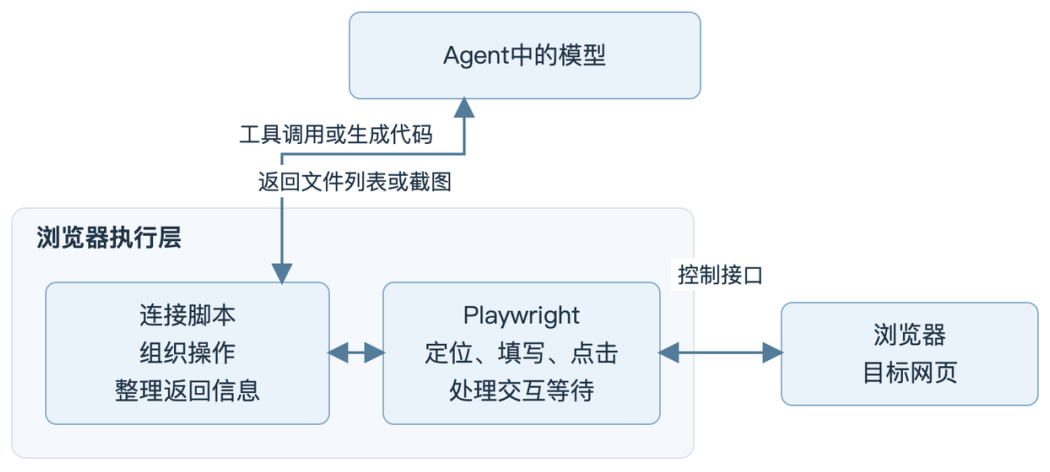
Playwright负责浏览器操作,
连接脚本负责把这些能力接给Agent,双向箭头表示调用与结果返回
前面的搜索操作,写成Playwright调用就像这样:
// page代表已连接的网盘页面,控件名称与前面的示意图一致。// 找到输入框,填写关键词。await page.getByLabel("文件名", { exact: true }).fill("会议纪要");// 找到搜索按钮,执行点击。await page.getByRole("button", { name: "搜索", exact: true }).click();
代码里的“点击”,还包括等待按钮可见、可用并能接收点击,超时就报告失败。至于搜索结果何时加载完成、哪些内容要交回模型,连接脚本仍要按页面情况处理。
把这样的调用包装成Agent能使用的命令或工具,就是一种接入办法。下面的现成方案,已经做好了这层连接工作。
接入:现成的浏览器操作方案
已经面向Agent封装好的工具,除了操作浏览器,还会处理命令入口、页面观察结果和会话接续。这里列两个开源选择:

这里的browser-use特指同名开源项目。它和Playwright CLI都能供Claude Code、pi等已有Agent调用,省去自己编写连接脚本的工作。
浏览器扩展:接上已有标签页
实际使用时,用户往往已经登录了网站,也打开了要处理的页面。我们希望Agent接着在这里操作;如果换到另一个浏览器环境,可能还要重新登录、重新找到页面。
浏览器扩展提供了一种接入已有浏览器的办法。它就是装在浏览器里的小程序,平时也叫浏览器插件。利用它,外部的控制程序就有机会接上浏览器里已经打开的标签页。
以Codex连接Chrome为例,本机的浏览器服务负责接收命令、保持连接,再通过扩展接上目标标签页。这里的“服务”,就是在本机后台运行、持续接收请求的程序:

扩展接入示意,省略了本机组件之间的消息转发细节
扩展借助Chrome提供的接口,把读取页面、点击等命令送进去,再把结果传回来。Chrome提示“已开始调试此浏览器”,就与这条控制通道有关。具体协议放在附录说明。
扩展也能与自动化库一起使用。比如Playwright也有通过扩展连接已有浏览器的方式:库提供操作能力,扩展负责在浏览器内部接上目标页面。
从RPA到Agent,截图、点击、输入这些基础动作并没有突然变成黑科技。模型加入以后,可以根据目标和当前观察决定下一步,再借用现有工具把动作做出来。
-
看界面可以借用软件提供的信息。系统已经提供了控件信息,Agent就不必每次都从截图里认按钮。
-
做操作,可以直接调用控制接口。浏览器能够直接接收控制命令,页面就可以响应点击,而用户自己的鼠标指针不必跟着移动。
-
把任务做完,还得检查结果。应用没把控件信息提供完整,模型可能认错;窗口挪了位置,旧坐标可能点偏。能把步骤接起来、在结果不对时发现问题并调整,才是这套方案真正需要做好的地方。
实际任务也不用死守一种方式。有能直接完成任务的程序接口,就直接调用;网页里用浏览器工具,遇到原生窗口再用桌面能力。目的是把事情做成,没必要为了模仿人的操作多绕一圈。
浏览器连接与后台服务
“有后台服务”和“装了浏览器扩展”,听起来都像是在后台替Agent干活,但它们可能处在不同的位置。以Playwright CLI的扩展连接模式为例,先把浏览器里面和外面的组件分开看:
Playwright CLI扩展模式的组件关系,
后台进程在浏览器外,扩展在浏览器内,结果沿连接返回
浏览器外,后台进程保存连接。它接收CLI命令、保存会话。一次命令执行完,CLI可以退出,后台进程仍然保留连接,后面的命令再接着使用。这类后台运行的进程,通常就叫daemon。
浏览器内,扩展接上目标标签页。它通过chrome.debugger使用CDP(Chrome DevTools Protocol),把读取页面、鼠标点击等控制命令交给浏览器,再把结果传回去。
扩展也有自己的后台脚本,但它仍然在Chrome里面,由浏览器管理。浏览器外的daemon和扩展里的后台脚本,是两个不同的程序。
在Manifest V3这版扩展规范下,扩展后台脚本以Service Worker的形式运行,可能在空闲时结束;活动连接等又会影响它能运行多久。连接浏览器不必都经过扩展。普通Playwright库启动Chromium时,可以通过管道直接建立控制连接。采用库调用、独立后台进程还是扩展接入,取决于具体的运行方式。
控件信息与图片识字有什么区别
可访问性接口返回控件类型、名称、值和层级等数据,执行器可以整理成文字树或JSON等结构化文本格式。Playwright MCP就利用当前页面的这类控件信息,为Agent提供浏览器操作工具,无需先让模型识别截图。
这与OCR,也就是从图片中识别文字,有所不同。OCR可以认出“保存”两个字,但还不一定知道它是按钮、现在能否点击。DOM描述网页元素的结构,可访问性信息描述控件怎样使用,OCR提取画面里的文字,三者提供的信息不同。
鼠标动画与输入焦点
用鼠标手工操作时,旁边的人能顺着指针看到你点了哪里。Agent却可能把点击直接交给应用,系统鼠标不需要移动。界面变了,人却未必知道刚才发生了什么。
这时,单独画一个鼠标指针、让它随着操作移动,就能把过程展示出来。这个鼠标动画是给人看的操作提示,方便用户知道Agent正在点哪里;实际点击仍由输入接口完成。
在前面的两种案例中,显示与输入分别这样处理:
-
Chrome网页的案例:扩展在页面上叠加一层画面来绘制指针,点击则通过CDP发送。
-
桌面应用的案例:可以用一个独立的透明小窗口显示动画,再由本机程序把模拟操作交给目标应用。
显示可以分开,键盘输入还得找到接收者。现在应该把文字交给哪个窗口、哪个输入框,由输入焦点决定。它与屏幕上画了几根鼠标指针,是两件事。
我们平时点击窗口,窗口切到前台、输入框获得焦点,常常一起发生;自动化程序可能分别处理这些状态。因此,两根鼠标指针互不跟随,还不能说明人和Agent操作时一定互不干扰,具体还要看应用和输入方式。
会话状态与软件状态
正文提到的会话,可以保存连接和当前操作目标。不同任务需要区分各自的目标,避免共用一份“当前标签页”后点错页面。即使每次请求都明确带目标,浏览器本身也仍然保存着表单和登录信息。
这些状态分别保存在不同地方:

重新选中标签页,不会自动恢复先前的表单;清理工具会话,也不等于退出网站登录。即使屏幕上有两个鼠标指针,人和Agent仍可能在修改同一份文档或同一个输入框。
-
UiPath:创建RPA工作流
-
Chromium:可访问性树与系统接口
-
Claude Code:通过Skill说明工具的使用方法
-
Chrome扩展:开发指南与接口文档
-
PyAutoGUI:桌面截图与键鼠自动化
-
pywinauto:Windows控件自动化入门
-
Peekaboo:macOS桌面观察与操作工具
-
Cua Driver:桌面控制的CLI与MCP接入
-
Playwright:浏览器自动化、CLI与MCP文档入口
-
browser-use:浏览器操作CLI与开源项目
往期回顾
文 /羊羽
关注得物技术,每周三更新技术干货
要是觉得文章对你有帮助的话,欢迎评论转发点赞~
未经得物技术许可严禁转载,否则依法追究法律责任。
“
扫码添加小助手微信
如有任何疑问,或想要了解更多技术资讯,请添加小助手微信: