
![图片[1]-Claude Code:你需要知道的一切-AI资源导航站](https://www.aitube.vip/wp-content/uploads/2026/07/20260709_6a4f45e203552.png)
说实话,很多人一看到"终端"两个字就直接划走了。
能理解。Claude Code 跑在终端里,光这个入口就够劝退一大批人。
但你要是因为这个就跳过它,真的会错过很多东西。
Claude Code 最早确实是为写代码设计的。
但用下来你会发现,它其实是一个 Agent——能管理你的文件,自己写代码、跑代码,你丢个任务过去,它自己想办法搞定。
目前市面上能力最强的 AI Agent 工具,没有之一。而且你不需要有编程背景,也能从里面拿到真实价值。
接下来从基础讲到进阶,帮你判断自己到底要用到哪一步。不是安装教程,想装的话直接去看官方 setup 文档就行。
Claude Code 是什么?它和聊天机器人有什么不同?
大多数 AI 工具的工作方式是:
你问一个问题,得到一个答案,然后把答案复制到别的地方使用。
Claude Code 不一样。
它会直接在你的电脑上行动,而不只是生成一段文字让你自己去执行。
它可以读文件、写文件、编辑并运行代码、安装软件,也可以从零开始搭东西。
你用自然语言描述目标,Claude 会自己判断怎么完成。
即使你对代码完全没兴趣,Claude Code 也可以做很多很有用的事:
-
总结并重新整理一个文件夹里的文档或会议纪要
-
从网站抓取数据,并整理成表格
-
读取本地文件,再生成报告
-
按你自己的规则批量重命名和整理文件
-
搭一个简单的内部工具或 dashboard
名字里有 Code,会让人以为它只是写代码助手,但它实际覆盖的范围宽得多。
终端就是 Claude Code 运行的文本界面。
安装好之后,输入 claude 打开,按两次 Ctrl+C 关闭。之后你只需要用自然语言输入你想做什么。
你也可以通过 Claude for Desktop 使用 Claude Code,界面会稍微简单一点。
怎么写更好的 prompt
Prompt 就是你输入给 Claude Code 的任务说明。
你拿到的结果,很大程度取决于你输入的质量。
模糊的 prompt 会得到模糊的结果。
比如"帮我整理文件",通常会得到一个很笼统的结果。
但如果你说:"帮我把这个文件夹里的会议纪要按日期排序,每份提取关键决策,生成一张汇总表格",得到的东西就会有用得多。
你越能说清楚想要的结果,Claude 就越容易交付。
当 Claude 已经理解你的项目上下文后,后续 prompt 可以短一些。
清楚比字数更重要。
你始终掌握控制权
Claude Code 不会在没有许可的情况下擅自行动。
在执行重要动作前,比如安装 package、调用外部服务、删除文件,它会停下来问你是否批准。
这个行为可以在 settings.local.json 里配置。
像读文件这类低风险、常规动作,可以提前授权,这样 Claude 不用每一步都停下来确认。
风险更高的动作,仍然可以保留审批。
你也可以设置 deny list:哪些文件 Claude 永远不能读取,不管它正在做什么任务。
这很适合保护凭证、环境变量这类敏感信息。
你不一定要自己编辑这个文件,可以直接问 Claude:
-
你现在有哪些权限?
-
能帮我把 X 权限加到 settings 文件里吗?
Claude 是怎么工作的?
Claude Code 有一组内置工具可以调用:
读取文件来理解项目,写入和编辑文件,运行终端命令。
你描述目标,Claude 按需要组合这些工具。
除了工具之外,Claude 还有一个 context window,也就是当前对话的工作记忆。
这个窗口里包含它能看到的一切:
你的消息、它自己的回复、它读过的文件内容。
一旦窗口满了,输出质量可能开始下降,因为更早的信息会被挤出去,或者被总结。
你可以用两个命令管理这个问题。
/clear : 会开启一个完全干净的新 session。
/compact : 更精细一点:它会总结目前发生的事情,把噪音清掉,同时保留重要信息。
当 context window 达到 85% 到 95% 左右时,Claude 也会自动触发 compact。
你手动运行 compact 时,还可以追加说明,告诉它哪些内容要优先保留,不过按我个人的使用经验,50%左右就可以compact了。
Session 会自动保存。所以你可以输入 claude –resume 接着上次的地方继续,也可以浏览之前的 session,跳回任意一个继续工作。
使用量按 token 计算。token 大概可以理解为 AI 处理文字的最小单位,一个中文字通常是 1-2 个 token。
你可以随时用 /cost 查看消耗,或者让claude帮你美化下statusline。
![图片[2]-Claude Code:你需要知道的一切-AI资源导航站](https://www.aitube.vip/wp-content/uploads/2026/07/20260709_6a4f45e2af94d.png)
怎么选择合适的模型
Claude Code 可以在对话中用 /model 切换不同模型:
-
Haiku:最快、最便宜,适合简单或重复任务
-
Sonnet:均衡型,适合大多数工作,通常是默认选择
-
Opus:能力最强,但也最贵
大多数任务用 Sonnet 就够。
Opus 更适合留给真正复杂的问题,只有当额外能力值得这笔成本时再用。
如果你想把每天的使用额度撑得久一点,Haiku 会很有用。
让 Claude 记住你的偏好
Claude Code 有两套跨 session 保存信息的系统,而且作用不同。
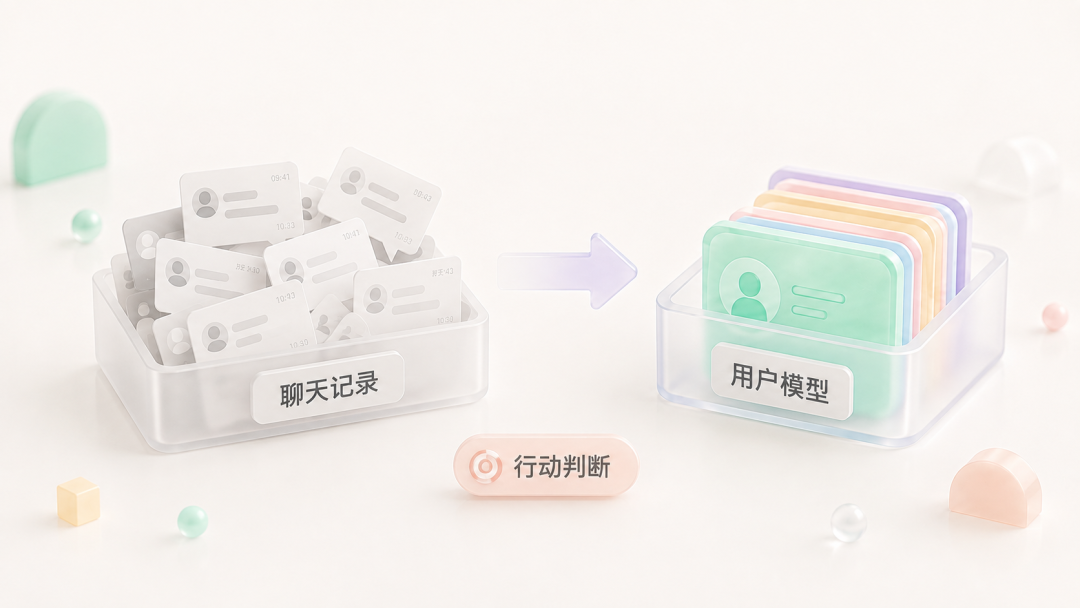
CLAUDE.md 是项目文件夹里的一个 markdown 文件。运行 /init 时会自动创建。
![图片[3]-Claude Code:你需要知道的一切-AI资源导航站](https://www.aitube.vip/wp-content/uploads/2026/07/20260709_6a4f45e37aff1.png)
Claude 每次在这个项目里开始 session 时都会读取它。
你可以用它描述项目结构、设置规则,或者提供 Claude 每次都不该重新学习的上下文。
Memory 是 Claude 平台层面的能力,不是 Claude Code 独有的。但在 Claude Code 里也会生效。
它会逐渐捕捉你的习惯:
你喜欢什么工作方式,使用什么语言,喜欢怎样的格式。
它会把这些当成偏好保存下来,并在未来 session 中应用。
你也可以随时让 Claude 添加、修改或查看它记住了什么。
这两个系统合起来,可以让你每次开启新 session 时少解释很多东西。
CLAUDE.md 和 memory 的区别在于作用范围:
CLAUDE.md 是项目级的、你有意写进去的上下文;memory 是自动的,会应用到所有地方。
快捷命令和自定义
Claude Code 自带一些 slash commands,用来触发特定动作。
/init 会初始化一个新项目。
/compact 管理 context window。
/help 会列出所有可用命令。
你也可以创建自己的 custom slash commands,用来处理重复任务。
Skills 是预先写好的指令集,会在触发时把特定知识加载到对话里。简单理解:你可以把一套固定的工作流、写作风格、或输出规范写成一个 skill 文件,Claude 在需要时会自动读取并遵循。如果你想让 Claude 稳定产出某类结果,skill 可以把这些规则编码进去。
Hooks 是在特定事件发生时运行的后台脚本。
比如每次 Claude 保存文件时自动格式化,或者记录 Claude 运行过的每一条命令。
Hooks 不消耗 AI token。
Flags 是启动 Claude Code 时设置的选项。
它们控制使用哪个模型、Claude 能访问哪些工具、在当前 session 里有多少自主权。
例如 –verbose 会展示 Claude 正在做什么,–model 可以在启动时指定模型。
Claude Code 还内置 extended thinking。
它不会直接跳到回答,而是会分配一部分 reasoning tokens,让 Claude 在复杂问题上先一步步想清楚,再行动。
这个功能默认开启,在多依赖、多决策的复杂任务里差别会很明显。
跟踪你的工作
每次文件编辑前,Claude 都会创建 checkpoint,也就是当前状态的自动快照。
如果出了问题,你可以用 /redo 查看之前的状态,并恢复到其中一个版本。
Claude Code 也会连接 Git。
Git 支撑 checkpoint 系统,也带来更完整的版本控制能力。
你可以在提交前 review 改动,在不同 branch 上工作,也可以和别人协作,避免互相覆盖。
连接外部工具
MCP servers,也就是 Model Context Protocol,可以把 Claude Code 扩展到你的本地机器之外。
它允许 Claude 连接外部平台并在这些平台里执行动作:拉取数据、推送更新、触发工作流。
目前社区已经有不少成熟的 MCP server 实现,比如 GitHub、Linear、Sentry、PostgreSQL、Notion 等。国内工具如飞书、钉钉也有社区维护的 MCP server,但成熟度不一,接入前建议先确认可用性。
连接只需要配置一次,之后就能在 session 中使用。
Claude Code 也支持图片。
你可以直接把截图或设计参考贴进对话里。
这很适合用来展示 bug,或者给 Claude 一个设计参考。
从另一台设备接管 session
Remote Control 可以让你从其他设备连接到正在你机器上运行的 Claude Code session。
你可以在桌面开始一个任务,然后从手机或浏览器监控、继续操作。即使离开电脑,也可以通过手机查看进度,不用中断 session。
Session 会一直在本地运行。本地文件、MCP 连接和项目配置都还留在自己的机器上。远程界面只是本地 session 的一个操作窗口。
启动方式是在项目目录运行:
claude remote-control
Claude Code 会生成一个 session URL 和二维码,你可以用 Claude mobile app 扫码连接。
Remote Control 对所有计划可用。
在 Team 和 Enterprise 账号中,默认关闭,需要管理员启用。
走向自动化
如果你只是想用 Claude Code 处理日常任务,前面的内容已经足够了。以下部分面向有一定技术基础、想进一步释放自动化能力的用户。
Sub agents 是独立的 Claude 实例,运行在自己的隔离上下文里。
主 Claude session 把任务委派出去,sub agent 独立处理,再返回结果。
这样可以保持主对话干净,也允许多个任务并行,互不干扰。
多 agent 协作可以更进一步。
通过同时启动多个 Claude Code 实例,分别处理项目的不同部分——比如一个做 backend,一个做 frontend,第三个跑测试。它们各自在独立的上下文里工作,不会互相打断,整体速度会比单个 agent 串行做同一批任务快很多。
Worktrees 可以通过 –worktree flag 创建隔离工作目录,每个目录都有自己的 Git branch。
多个 Claude 实例可以同时处理不同功能,完成后再合并回来。
Headless mode 用 -p flag 启动,会在没有人工交互的情况下运行 Claude Code。
没有审批,没有对话,就是从 prompt 到输出的全自动循环。
配合 –allowed-tools 限定 Claude 能访问什么,它适合脚本化或定时任务,让 Claude 在无人值守时运行。
最后说两句
Claude Code 和聊天界面完全不是一个量级的东西。
往简单了说,你用大白话描述一个目标,它直接在你电脑上把事办了。
往深了用,它能同时调度好几个 agent,在项目的不同部分并行干活。
但你完全不用一步到位。
从最基础的功能开始用就行,光是"说句话就能操作文件"这一点,已经能省掉很多重复劳动了。
用着用着,你自然会知道自己需要哪些进阶能力。