
当 Codex 开始看见你的工作现场
如果说过去的 AI 编程助手主要是在“代码文件”里帮你工作,那么 Codex 最新这轮更新,释放了一个很明确的信号:
它正在试图进入你的真实工作现场。
OpenAI Developers 在 2026 年 5 月 22 日发布了一组 Codex Thursday更新。单看每一项,像是几个产品功能;连在一起看,它们其实在回答同一个问题:
一个 AI Agent 要怎样从“会写代码”,变成“能跟着你把事情做完”?
这次更新里,最值得注意的是 Appshots。
![图片[1]-从 Appshots 到 Goal Mode:Codex 正在变成工作流 Agent-AI资源导航站](https://www.aitube.vip/wp-content/uploads/2026/07/20260709_6a4f48608e277.png)
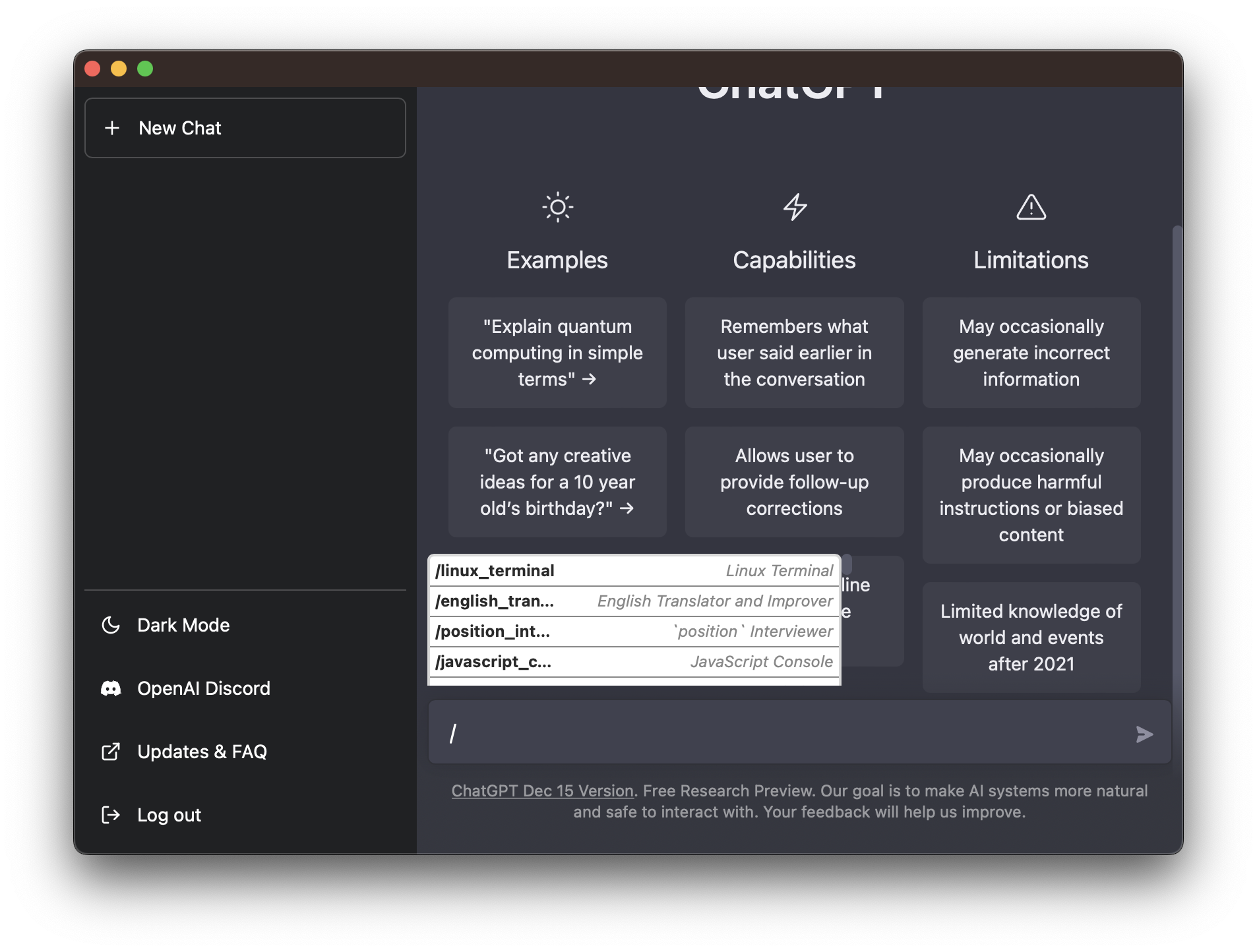
在 Mac 上,用户可以按下 Command–Command,把当前应用窗口附加到一个 Codex thread 里。Codex 不只是拿到一张截图,还能拿到窗口里的文本,甚至包括屏幕上没有完全显示出来的内容。
![图片[2]-从 Appshots 到 Goal Mode:Codex 正在变成工作流 Agent-AI资源导航站](https://www.aitube.vip/wp-content/uploads/2026/07/20260709_6a4f486174f7a.png)
这件事的意义不小。
过去你想让 agent 理解一个界面,往往要截图、描述、复制文字、解释上下文。中间任何一步没说清楚,agent 都可能在错误的语境里工作。Appshots 把这个过程缩短了:你把正在看的应用窗口交给 Codex,它直接获得视觉和文本上下文。
这让 Codex 更像一个坐在你旁边的协作者,而不是一个等你喂材料的命令行工具。
第二个重要变化是 /goal 从实验功能毕业。
这意味着 OpenAI 不再只把 Codex 当成“处理一次请求”的工具,而是在强化它的长任务能力。你可以在 Codex app、IDE Extension 或 CLI 里给 Codex 一个明确里程碑,它会围绕这个目标持续工作,任务跨度可以是几个小时,甚至几天。
这也是 agent 产品真正变得有用的一条分界线。
因为很多现实工作并不是“改一行代码”这么简单,而是需要读上下文、拆任务、尝试、验证、回头修正,再继续推进。Goal Mode 的重点不是让 Codex 更会聊天,而是让它更会收尾。
第三个变化发生在 Codex 的 in-app browser。
高级标注模式让设计师和开发者可以直接调整页面元素、留下反馈、即时预览变化,并把一批评论交给 Codex 处理。这听起来像是浏览器里的小功能,但它解决的是团队协作里非常常见的摩擦:
“这里再小一点。”
“这个卡片间距不对。”
“按钮状态应该更明显。”
过去这些反馈经常散落在截图、评论、设计稿、聊天记录里。现在它们更容易被绑定到页面元素本身,并转化成 Codex 能执行的任务。
所以这轮更新合起来看,方向非常清楚:
Codex 正在补齐 agent 工作流的环节。
第一,它通过 Appshots 获取真实上下文。
第二,它通过 Goal Mode 承接长期目标。
第三,它通过浏览器高级标注进入设计和前端协作。
这不是一个“AI 写代码更快了”的故事。
更准确地说,这是 AI 编程助手从个人工具向团队工作系统演化的一步。
未来我们使用这类 agent 的方式,可能会越来越少像“提问”,越来越多像“分配任务”。你不只是告诉它“帮我写一个函数”,而是把当前工作现场、目标、约束、反馈和内部工具都交给它,让它在可观察的边界里持续推进。
这对个人知识库、产品研发、设计协作和企业工程流程都会产生影响。
Appshots 可能会让 agent 更容易理解你正在看的笔记、网页、应用状态;Goal Mode 则让“处理一批资料、更新索引、生成文章、检查链接”这样的长任务更自然地交给 Codex。
真正值得关注的,不是某一个按钮。
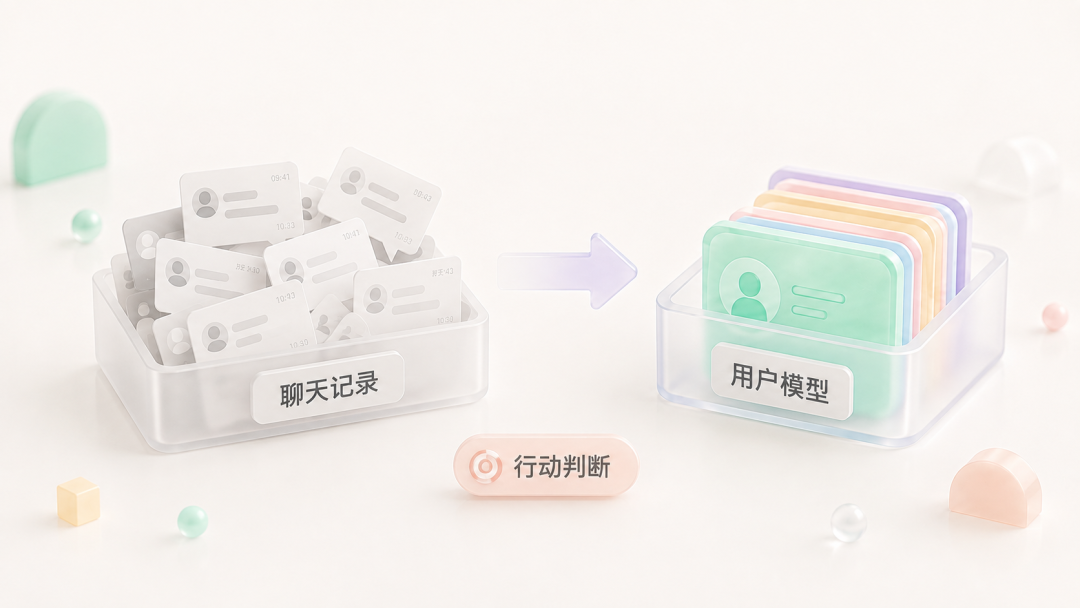
而是 Codex 正在拥有越来越完整的工作闭环:看见现场,理解目标,使用工具,接收反馈,持续推进,并留下可管理的数据。
这才是 agent 从玩具走向工作台的关键变化。